
IPTV Encoder est une technologie essentielle pour le streaming IPTV de qualité. Combinée à IPTV Smarters Pro sur Nvidia Shield, elle permet aux utilisateurs de profiter facilement de leurs chaînes TV et contenus à la demande, avec une qualité vidéo optimale. Dans ce guide, nous vous expliquons toutes les étapes pour télécharger et configurer IPTV Smarters Pro sur votre Nvidia Shield.

Comprendre IPTV Smarters Pro et Nvidia Shield
Qu’est-ce qu’IPTV Smarters Pro ?
IPTV Smarters Pro est une application avancée pour le streaming IPTV, offrant une interface conviviale pour regarder la TV en direct, les films et séries. Elle est compatible avec divers appareils, dont Nvidia Shield, et fournit des fonctionnalités robustes pour une expérience fluide.
Avantages d’utiliser IPTV Smarters Pro
Interface simple et navigation facile
Support de plusieurs fournisseurs IPTV
Streaming en haute qualité, y compris 4K
Utilisation avec IPTV Encoder pour une expérience optimisée sur Nvidia Shield
Capacités de Nvidia Shield
Processeur haute performance pour un streaming fluide
Support des applications de streaming populaires
Fonctionnalités AI avancées pour une meilleure qualité vidéo
En combinant IPTV Smarters Pro avec Nvidia Shield et IPTV Encoder, vous obtenez un streaming performant avec un accès facile à tous vos contenus.
Préparer votre Nvidia Shield pour IPTV Smarters Pro
Vérification des exigences système
Assurez-vous que votre Nvidia Shield est compatible avec IPTV Smarters Pro. Vérifiez la version Android TV et installez les dernières mises à jour logicielles pour garantir la compatibilité et les performances.
Mise à jour du logiciel Nvidia Shield
Allez dans Paramètres > À propos > Mise à jour du système pour vérifier les mises à jour disponibles. Maintenir votre appareil à jour est crucial pour la sécurité et la fonctionnalité.
Configuration de la télécommande
Assurez-vous que votre télécommande est correctement appairée à votre Nvidia Shield. Suivez les instructions du fabricant pour les autres télécommandes si nécessaire.
Méthode 1 : Installer IPTV Smarters Pro depuis Google Play Store
Connectez votre Nvidia Shield à Internet
Ouvrez le Google Play Store
Recherchez IPTV Smarters Pro
Cliquez sur Installer
Accordez les permissions nécessaires
Méthode 2 : Sideloading IPTV Smarters Pro via APK
Activer les sources inconnues
Allez dans Paramètres > Sécurité & restrictions
Activez Sources inconnues
Télécharger l’APK officiel
Rendez-vous sur le site officiel d’IPTV Smarters Pro et téléchargez l’APK sur votre Nvidia Shield ou transférez-le depuis un autre appareil.
Installer via File Commander
Ouvrez File Commander et localisez l’APK
Tapez dessus pour lancer l’installation
Suivez les instructions à l’écran
Résolution des problèmes de sideload
Vérifiez la connexion Internet et l’espace disponible
Assurez-vous que le fichier APK est fiable et non corrompu
Méthode 3 : Utiliser l’application Downloader
Installez Downloader depuis Google Play Store
Ouvrez l’application et saisissez l’URL de l’APK IPTV Smarters Pro
Ajustez les paramètres de téléchargement et installez l’application
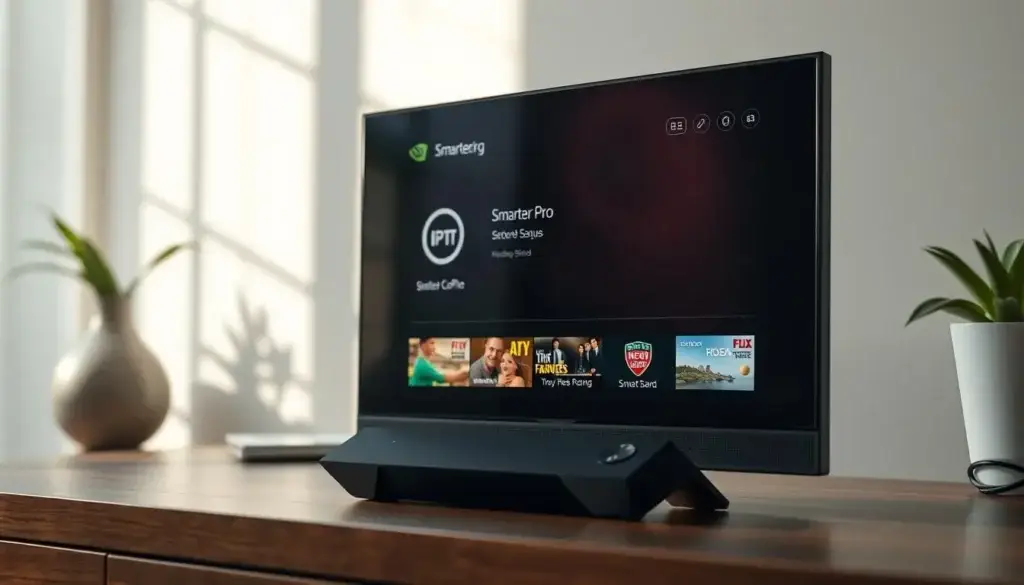
Configurer IPTV Smarters Pro après installation
Première ouverture et navigation
Suivez l’assistant de configuration initiale
Utilisez la télécommande Nvidia Shield pour naviguer dans les sections Home, Live TV et VOD
Création et connexion de compte
Créez un compte ou connectez-vous avec vos identifiants existants
Ajoutez votre abonnement IPTV via M3U URL ou Xtream Codes
Vérifiez l’accès aux chaînes et la qualité du streaming
Comprendre la technologie IPTV Encoder
| Paramètre d’encodage | Impact sur la qualité |
|---|---|
| Débit binaire | Clarté et stabilité |
| Codec | Compression vidéo (H.264/H.265) |
| Résolution | Netteté de l’image (plus élevé = plus de bande passante) |
Optimiser la performance d’IPTV Smarters Pro sur Nvidia Shield
Ajustez la qualité vidéo selon la bande passante
Configurez la taille du buffer pour réduire les lags
Nettoyez régulièrement le cache
Gérez l’espace de stockage

Dépannage des problèmes courants
Vérifiez votre connexion Internet et vos identifiants
Réduisez la qualité vidéo si nécessaire
Réinstallez l’application ou videz le cache pour les plantages
Contactez le support si le problème persiste
Configurer le service 4K Live IPTV
Profitez d’un essai gratuit de 24h
Configurez IPTV Smarters Pro pour le streaming 4K
Assurez une connexion Internet d’au moins 25 Mbps pour des performances optimales
Considérations légales et bonnes pratiques
Vérifiez que votre fournisseur IPTV est légal dans votre pays
Utilisez un VPN pour protéger votre vie privée
Maintenez vos logiciels à jour et utilisez des mots de passe sécurisés
Conclusion
En suivant ce guide, vous pouvez profiter d’une expérience de streaming fluide et de qualité avec IPTV Smarters Pro sur Nvidia Shield. La combinaison de cette application et de IPTV Encoder garantit un streaming optimisé et fiable pour toutes vos chaînes et contenus préférés.
FAQ
Qu’est-ce qu’IPTV Smarters Pro et comment fonctionne-t-il avec Nvidia Shield ?
C’est une application qui permet de streamer du contenu IPTV Encoder sur Nvidia Shield via une interface intuitive.
Comment télécharger IPTV Smarters Pro sur Nvidia Shield ?
Depuis Google Play Store, via APK ou avec l’application Downloader.
Comment connecter mon service IPTV à IPTV Smarters Pro ?
En utilisant M3U URLs ou Xtream Codes fournis par votre fournisseur IPTV.
Qu’est-ce qu’un IPTV Encoder et quel est son impact sur la qualité du streaming ?
Un IPTV Encoder convertit les flux vidéo/audio pour le streaming Internet. La qualité de l’encodeur influence directement la clarté et la stabilité du flux.
Puis-je utiliser 4K Live IPTV avec IPTV Smarters Pro ?
Oui, activez votre abonnement ou essai gratuit et configurez les paramètres 4K sur votre Nvidia Shield.